admin
admin 你有没有想过,把那些珍藏的视频导入到你的iTunes里,随时随地都能欣赏呢?这可是个超实用的小技巧哦!今天,就让我来带你一步步探索,如何将视频轻松导入iTunes,让你的音乐库更加丰富多彩!
第一步:准备你的视频文件
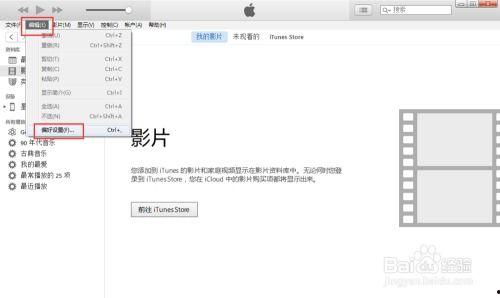
首先,你得确保你的视频文件是支持的格式。iTunes支持多种视频格式,比如MP4、MOV、M4V等。如果你不确定自己的视频格式,可以右键点击文件,选择“属性”来查看。如果格式不对,你可能需要使用视频转换软件来转换它。
第二步:打开iTunes并创建新播放列表
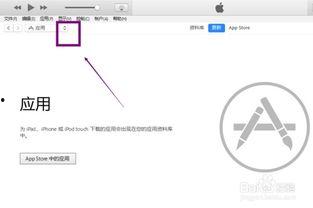
打开你的iTunes,点击左上角的“文件”菜单,选择“新建”然后点击“播放列表”。给你的播放列表起个名字,比如“我的视频库”,这样以后找起来也方便。
第三步:导入视频
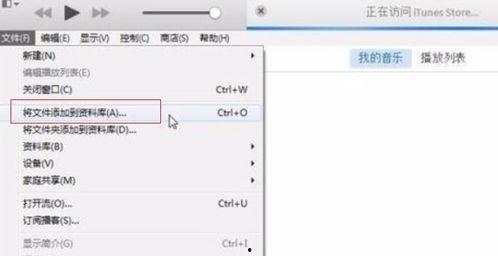
现在,你已经有了一个新的播放列表,接下来就是导入视频了。这里有几种方法可以导入:
1. 拖拽法:找到你的视频文件,直接拖拽到iTunes窗口中,然后释放鼠标。视频就会自动导入到你的播放列表中。
2. 文件菜单法:在iTunes中,点击“文件”菜单,选择“将文件添加到库”,然后找到你的视频文件并导入。
3. 右键菜单法:选中你的视频文件,右键点击,选择“添加到库”,然后选择你的播放列表。
第四步:查看导入的视频
导入完成后,你可以在iTunes的播放列表中看到你的视频。点击播放列表,视频就会出现在列表中。你可以通过点击视频来预览它。
第五步:整理视频信息
有时候,导入的视频可能没有正确的信息,比如标题、艺术家、专辑等。这时,你可以手动编辑这些信息。右键点击视频,选择“获取信息”,然后填写或修改相关信息。
第六步:同步到你的设备
如果你想在iPhone、iPad或iPod上观看这些视频,你需要将它们同步到设备上。在iTunes中,连接你的设备,选择它,然后点击“同步”按钮。在同步选项中,确保你的视频播放列表被选中,然后开始同步。
第七步:享受你的视频库
现在,你的视频已经成功导入到iTunes,并且同步到了你的设备上。你可以随时随地享受这些视频了。是不是觉得生活更加丰富多彩了呢?
小贴士:
- 如果你经常需要导入视频,可以考虑使用“批量导入”功能,这样可以一次性导入多个视频。
- 如果你发现导入的视频播放有问题,可以尝试重新导入,或者检查视频文件的完整性。
- 定期清理你的iTunes库,删除不再需要的视频,这样可以保持库的整洁,提高播放效率。
通过这些步骤,你就可以轻松地将视频导入到iTunes中,享受你的多媒体世界了。快来试试吧,让你的生活更加精彩!