admin
admin 亲爱的你,是不是对着镜子里的自己,总觉得脸蛋有点宽,想要来个“小脸革命”呢?别急,今天就来给你揭秘如何用PS视频瘦脸,让你的脸型变得更加精致哦!
一、了解PS视频瘦脸的原理
首先,你得知道,PS视频瘦脸其实是通过调整视频中的图像,改变人脸的轮廓和比例,从而达到瘦脸的效果。这个过程主要涉及到人脸识别、图像处理和视频编辑等技术。
二、准备工作
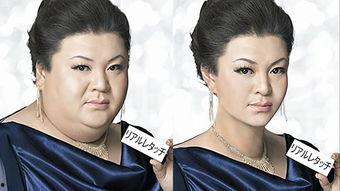
1. 选择合适的视频:选择一张清晰、光线充足的照片或者视频片段,最好是正面的,这样更容易进行瘦脸处理。
2. 下载并安装PS:如果你还没有安装Photoshop,赶紧去官网下载并安装吧!记得选择适合自己的版本哦。
3. 了解基本操作:在开始瘦脸之前,先熟悉一下PS的基本操作,比如如何调整图层、如何使用选区工具等。
三、PS视频瘦脸步骤
1. 导入视频:打开PS,点击“文件”>“打开”,选择你的视频文件。
2. 创建选区:使用“矩形选框工具”或“套索工具”选择你想要瘦脸的区域。
3. 调整选区:按住Shift键,可以添加或减少选区;按住Alt键,可以调整选区的边缘。
4. 应用滤镜:选择“滤镜”>“扭曲”>“液化”,调整“扭曲”工具,轻轻拖动鼠标,就可以看到人脸的轮廓发生变化了。
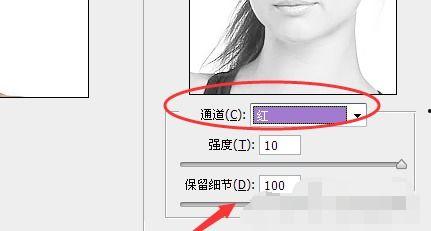
5. 调整参数:在“液化”面板中,你可以调整“扭曲”、“膨胀”、“收缩”、“旋转”等参数,以达到最佳的瘦脸效果。
6. 保存视频:完成瘦脸后,点击“文件”>“导出”>“视频”,选择合适的格式和设置,保存你的视频。
四、注意事项
1. 适度调整:瘦脸效果要适度,过度调整可能会导致人脸变形,影响美观。
2. 保持自然:在调整过程中,要注意保持人脸的自然状态,避免出现僵硬或扭曲的情况。
3. 多次尝试:PS视频瘦脸需要一定的技巧,你可以多尝试几次,找到最适合自己的方法。
五、其他技巧
1. 使用“仿制图章工具”:如果你想要修复视频中的瑕疵,可以使用“仿制图章工具”进行修复。
2. 调整亮度、对比度:在瘦脸的同时,也可以调整视频的亮度、对比度,使画面更加清晰。
3. 使用“调整图层”:在PS中,你可以创建多个调整图层,分别调整亮度、对比度、饱和度等参数,以达到更好的效果。
亲爱的你,现在是不是已经掌握了PS视频瘦脸的技巧呢?赶紧试试吧,相信你一定能打造出属于自己的精致小脸!记得,美丽从细节开始,让我们一起加油哦!